
Содержание
- Установка и настройка принтера Kyocera
- Сканирование на устройства Kyocera
- Настройка сетевого сканирования на принтере Kyocera
- Драйверы для сканера Kyocera
- Как подключить и настроить сканер Kyocera
- Сетевое сканирование на устройствах Kyocera
- Разное по настройке принтеров Kyocera
Установка и настройка принтера Kyocera
Компания Kyocera является одним из ведущих производителей принтеров и МФУ на рынке. Принтеры Kyocera отличаются высоким качеством печати, надежностью и простотой использования. Установка и настройка принтера Kyocera может быть выполнена без особых затруднений, если следовать инструкциям.
Установка принтера Kyocera
Для установки принтера Kyocera необходимо выполнить следующие шаги:
- Распакуйте принтер из упаковки и удалите все защитные материалы.
- Подключите принтер к источнику питания и компьютеру с помощью USB-кабеля.
- Включите принтер и дождитесь его инициализации.
- Установите необходимые драйверы и программное обеспечение. Вы можете скачать их с официального сайта Kyocera или использовать диск, поставляемый в комплекте с принтером.
- Следуйте инструкциям по установке драйверов и программного обеспечения на экране.
- После установки драйверов подключите принтер к компьютеру с помощью USB-кабеля.
- Дождитесь, пока операционная система распознает принтер.

Настройка принтера Kyocera
После успешной установки принтера Kyocera, необходимо выполнить его настройку для оптимальной работы:
- Откройте панель управления принтером на компьютере.
- Выберите нужные настройки, такие как размер бумаги, ориентацию печати и качество печати.
- Настройте соединение с компьютером и сетевые настройки, если требуется.
- Проверьте, что принтер корректно работает, напечатав тестовую страницу.
Теперь ваш принтер Kyocera готов к использованию! Вы можете печатать документы и файлы с помощью этого надежного устройства.
Сканирование на устройства Kyocera
Устройства Kyocera предоставляют простое и удобное решение для сканирования документов. С их помощью вы можете легко и быстро создавать электронные копии бумажных документов. Одним из удобных способов сканирования на устройства Kyocera является использование функции сканирования на флешку.
Для этого вам потребуется флешка, подключенная к устройству. Выберите нужную опцию сканирования и указывайте путь сохранения на флешке. Это позволяет вам сохранить сканированные документы непосредственно на внешнем носителе данных. Еще один вариант сканирования на устройства Kyocera - через USB. Для этого вам потребуется подключить USB-кабель от вашего компьютера к устройству Kyocera. Затем просто выберите функцию сканирования и указывайте путь сохранения на вашем компьютере. Этот способ удобен, если вы хотите сохранить сканированные документы локально. Если вы хотите узнать, как установить сканер Kyocera, вам понадобится программное обеспечение, которое обычно поставляется в комплекте с устройством. Установите программу на свой компьютер и следуйте инструкциям. После установки вы сможете использовать сканер для создания электронных копий документов. Еще одна опция сканирования на устройства Kyocera - сканирование по сети. Для этого вам потребуется настроить сетевые параметры устройства и указать путь сохранения в сетевой папке. После настройки вы сможете сканировать документы на устройстве Kyocera и сохранять их на вашем сервере или облачном хранилище.
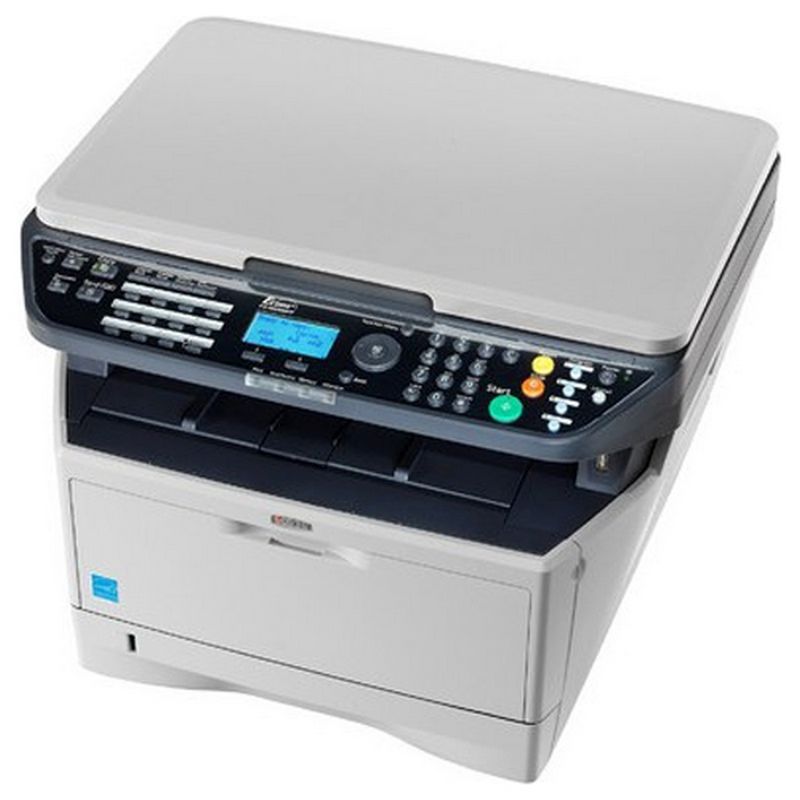
В заключение, сканирование на устройства Kyocera предлагает вам различные способы сохранения электронных копий документов. Вы можете выбрать наиболее удобный для себя способ — сканирование на флешку, через USB, по сети или с помощью программного обеспечения. Эти устройства обладают простым интерфейсом, что делает процесс сканирования быстрым и удобным.
Настройка сетевого сканирования на принтере Kyocera
Сетевое сканирование — это удобная функция, которая позволяет отправлять отсканированные документы на компьютеры или сетевые хранилища без использования флешек или других съемных носителей. Принтеры Kyocera предлагают возможность настройки сетевого сканирования, которая позволяет улучшить эффективность работы и упростить процесс обработки документации.
Для настройки сетевого сканирования на принтере Kyocera, вам потребуется подключение принтера к локальной сети, а также доступ к настройкам принтера через веб-интерфейс. Вот пошаговая инструкция, которая поможет вам произвести эту настройку.
1. В первую очередь, убедитесь, что принтер Kyocera подключен к локальной сети и имеет доступ к Интернету. Проверьте, что принтер включен и готов к работе.
2. Откройте веб-браузер на компьютере и введите IP-адрес принтера в адресной строке. Обычно IP-адрес можно найти на самом принтере или в его руководстве. Нажмите клавишу Enter.
3. Веб-интерфейс принтера Kyocera откроется в вашем браузере. Вам потребуется ввести логин и пароль для доступа к настройкам принтера. Обычно для новых принтеров данные для входа указаны на коробке или в руководстве. Если вы уже сменили эти данные, введите свой логин и пароль.
4. После входа в веб-интерфейс принтера, найдите раздел настроек сканирования. Обычно он расположен в меню "Сервис" или "Настройки". Откройте этот раздел.
5. В разделе настроек сканирования вы найдете опцию "Сетевое сканирование" или "Сканирование по сети". Выберите эту опцию.
6. Вам может потребоваться указать папку назначения для сканированных документов. Обычно можно указать путь к папке на компьютере или сетевом хранилище, где будут сохраняться сканированные файлы. Укажите путь к папке назначения.
7. При необходимости, вы можете настроить дополнительные параметры сканирования, такие как разрешение сканирования, формат файла и другие параметры. Если у вас нет опыта в настройке этих параметров, оставьте их настройки по умолчанию.
8. После настройки всех параметров, сохраните изменения и закройте веб-интерфейс принтера. Теперь сетевое сканирование на принтере Kyocera должно быть настроено успешно. Вы можете протестировать его, отсканировав какой-либо документ и отправив его на указанную вами папку назначения. Настройка сетевого сканирования на принтере Kyocera может значительно упростить работу с документами, позволяя быстро и легко получать отсканированные файлы на компьютере или сетевом хранилище.
Следуя данной инструкции, вы сможете легко настроить эту функцию и использовать ее для повышения эффективности работы с документацией.
Если у вас возникнут сложности или вопросы в процессе настройки сетевого сканирования на принтере Kyocera, рекомендуется обратиться к руководству пользователя принтера или обратиться за помощью к специалисту технической поддержки. Они смогут предоставить вам дополнительную информацию и помочь решить любые проблемы, которые возникнут в процессе настройки.
Сетевое сканирование - это большое преимущество для организаций, которые регулярно работают с большим количеством документов. Оно позволяет сократить время на сохранение и обработку документов, а также повысить эффективность рабочего процесса. Не требуется тратить время на загрузку файлов на флеш-накопитель или других носителях для их дальнейшего обработки или передачи. Для достижения этих преимуществ необходимо правильно настроить сетевое сканирование на принтере Kyocera. Пользуйтесь данной инструкцией и воспользуйтесь всеми возможностями этой функции для упрощения работы с документами в вашем бизнесе.
Драйверы для сканера Kyocera
Драйверы для сканера Kyocera - это программное обеспечение, которое позволяет взаимодействовать операционной системе компьютера и самому сканеру Kyocera. Без установленных драйверов, сканер не будет работать корректно или вообще не будет работать.
Один из популярных драйверов для сканера Kyocera - это драйвер сканера Kyocera Ecosys FS 1028MFP. Скачать драйвер сканера Kyocera Ecosys FS 1028MFP вы можете на официальном сайте Kyocera или на сайтах, специализирующихся на драйверах для различного оборудования. Установка драйвера позволит вам использовать все функциональные возможности сканера Kyocera Ecosys FS 1028MFP.
Если вы пользоваетесь операционной системой Windows 10, то вам потребуется драйвер для сканера Kyocera FS 1028MFP, совместимый с этой операционной системой. На официальном сайте Kyocera вы также сможете найти драйвер для сканера Kyocera FS 1028MFP, который подходит для Windows 10. Скачать и установить данный драйвер позволит вам использовать сканер Kyocera FS 1028MFP на операционной системе Windows 10 без проблем.
Если вам необходим драйвер для сканера Kyocera 1028 MFP, вы можете обратиться на сайты, специализирующиеся на сборе и предоставлении драйверов для различного оборудования. На таких сайтах вы сможете найти и скачать драйвер для сканера Kyocera 1028 MFP. Установка данного драйвера позволит вам использовать сканер Kyocera 1028 MFP по полной программе.
Если вы планируете обновить драйвер для сканера Kyocera FS 1028MFP, вы можете скачать его на официальном сайте Kyocera или на других специализированных сайтах. Обновление драйвера позволит вам использовать сканер Kyocera FS 1028MFP наиболее эффективно, а также исправит возможные ошибки и проблемы, которые могут возникнуть при работе со старым драйвером.
Для установки драйвера сканера Kyocera FS 1028MFP вам потребуется скачать его с официального сайта Kyocera или с других проверенных источников. После скачивания драйвера, запустите файл установки и следуйте инструкциям на экране. После завершения установки перезагрузите компьютер для применения изменений.
Вывод:
Драйверы для сканера Kyocera - это важное программное обеспечение, которое необходимо установить для правильной работы сканера. Установка правильного и актуального драйвера позволит вам полностью использовать функционал сканера Kyocera и избавит от возможных проблем и ошибок. Скачать драйверы для сканера Kyocera можно на официальном сайте Kyocera или на других специализированных ресурсах.
Как подключить и настроить сканер Kyocera
Сегодня мы расскажем о том, как подключить и настроить сканер Kyocera. Сам процесс не является сложным, но требует внимательности и следования инструкции. Первым шагом является подключение сканера к компьютеру. Для этого вам потребуется USB-кабель, который идет в комплекте с устройством. Подключите один конец к сканеру, а другой - к свободному порту USB на компьютере. Дождитесь, пока операционная система обнаружит новое устройство и установит необходимые драйвера. После подключения сканера к компьютеру, необходимо настроить его.
Для этого перейдите в меню настройки сканера. Обычно это делается с помощью кнопки "Меню" или с помощью специального программного обеспечения, поставляемого вместе со сканером. В меню настройки выберите нужные параметры сканирования, такие как разрешение, формат файла и цветность. Также можно указать папку назначения для сохранения отсканированных документов.
После настройки сканера можно приступить к сканированию документов. Для этого поместите документ на стекло сканера лицевой стороной вниз. Затем нажмите кнопку "Сканировать" на панели управления сканера или в программном обеспечении. В процессе сканирования вы можете выбрать предварительный просмотр сканируемого документа, чтобы убедиться, что все настройки корректны. Если нужно сканировать несколько страниц, то после завершения сканирования первой страницы просто поместите следующую страницу на стекло сканера и нажмите кнопку "Сканировать" снова.
По завершении сканирования, сохраните отсканированный документ в нужной вам папке на компьютере. Для этого выберите опцию "Сохранить" или "Экспортировать" и укажите папку назначения и имя файла. Теперь вы знаете, как подключить и настроить сканер Kyocera. Следуйте приведенным выше инструкциям и вы сможете легко сканировать документы на данном устройстве.
Сетевое сканирование на устройствах Kyocera
Сетевое сканирование является одной из важных функций устройств Kyocera, которая позволяет пользователям выполнить сканирование документов и отправить их прямо в сетевую папку. Это удобно и эффективно, особенно в офисной среде, где необходимо обрабатывать большое количество документов каждый день.
Для того чтобы выполнить сканирование в сетевую папку на устройстве Kyocera, необходимо сначала подключить принтер к локальной сети. Для этого можно использовать различные методы, в том числе подключение через кабель Ethernet или настройку беспроводной сети Wi-Fi. По завершении настройки сети, устройство Kyocera будет готово к выполнению сканирования.
Чтобы настроить сканирование в сетевую папку, необходимо войти в меню настроек устройства Kyocera. Затем следует выбрать опцию "Сканирование" и перейти в раздел "Сканирование в сетевую папку". Там нужно указать путь к сетевой папке, в которую будет выполняться сканирование документов. Если требуется, можно также указать другие параметры сканирования, такие как разрешение сканирования, формат файла и т.д.
После завершения настроек, пользователь может начать сканирование документов на устройстве Kyocera и отправлять их прямо в указанную сетевую папку. Все документы будут сканироваться согласно указанным параметрам, что позволяет получить высококачественные отсканированные изображения.
Сетевое сканирование на устройствах Kyocera предоставляет удобный и простой способ выполнения сканирования документов и отправки их в сетевую папку. Такой функционал особенно полезен в офисной среде, где требуется обрабатывать большое количество документов ежедневно. Завершив настройку сети и указав путь к сетевой папке, пользователи смогут легко сканировать документы и сохранять их в нужном месте.
Разное по настройке принтеров Kyocera
Разное по настройке принтеров Kyocera Kyocera модель FS 1028MFP DP
Принтер Kyocera FS 1028MFP DP - это многофункциональное устройство, которое объединяет в себе функции принтера, сканера и копира. Данная модель имеет высокое разрешение печати, широкий выбор настроек и функций, которые позволяют эффективно использовать его в офисных условиях. Для начала работы с устройством необходимо правильно настроить его параметры.
MFP Scanner Kyocera
MFP Scanner Kyocera - это функция многофункционального устройства Kyocera, которая позволяет сканировать документы и изображения. Для использования сканера необходимо правильно настроить его на компьютере. Существуют различные методы настройки MFP Scanner Kyocera, которые позволяют использовать его с удобством и эффективностью.
Сетевое сканирование Kyocera
Сетевое сканирование Kyocera - это функция, которая позволяет сканировать документы и изображения непосредственно с устройства Kyocera. Для использования сетевого сканирования необходимо правильно настроить сетевые параметры принтера и компьютера. Существуют различные методы настройки сетевого сканирования Kyocera, которые позволяют легко и быстро сканировать документы по сети.
Kyocera C7000
Kyocera C7000 - это принтер Kyocera с широкими возможностями и функциями. Данная модель обладает высоким разрешением печати, быстрым процессором и большим объемом памяти. Для настройки принтера Kyocera C7000 необходимо правильно установить драйверы и программное обеспечение, а также настроить его параметры в соответствии с нуждами пользователя.
Kyocera SMB2
Kyocera SMB2 - это протокол, который позволяет обмениваться данными между компьютером и принтером Kyocera. Для настройки протокола SMB2 необходимо правильно сконфигурировать сетевые настройки принтера и компьютера. Это позволяет обеспечить безопасное и стабильное подключение и передачу данных между устройствами.
Вывод
Настраивать принтеры Kyocera - это важный и неотъемлемый этап для эффективного использования данных устройств. Правильная настройка позволяет использовать различные функции и возможности принтеров Kyocera с максимальной эффективностью. Следует учитывать особенности каждой модели принтера Kyocera и правильно сконфигурировать их параметры в соответствии с нуждами пользователя. С использованием ключевых запросов таких, как "Kyocera модель FS 1028MFP DP", "MFP Scanner Kyocera", "Сетевое сканирование Kyocera", "Kyocera C7000", "Kyocera SMB2", вы сможете самостоятельно найти и применить подходящие настройки для вашего принтера Kyocera.
- Войдите или зарегистрируйтесь, чтобы оставлять комментарии